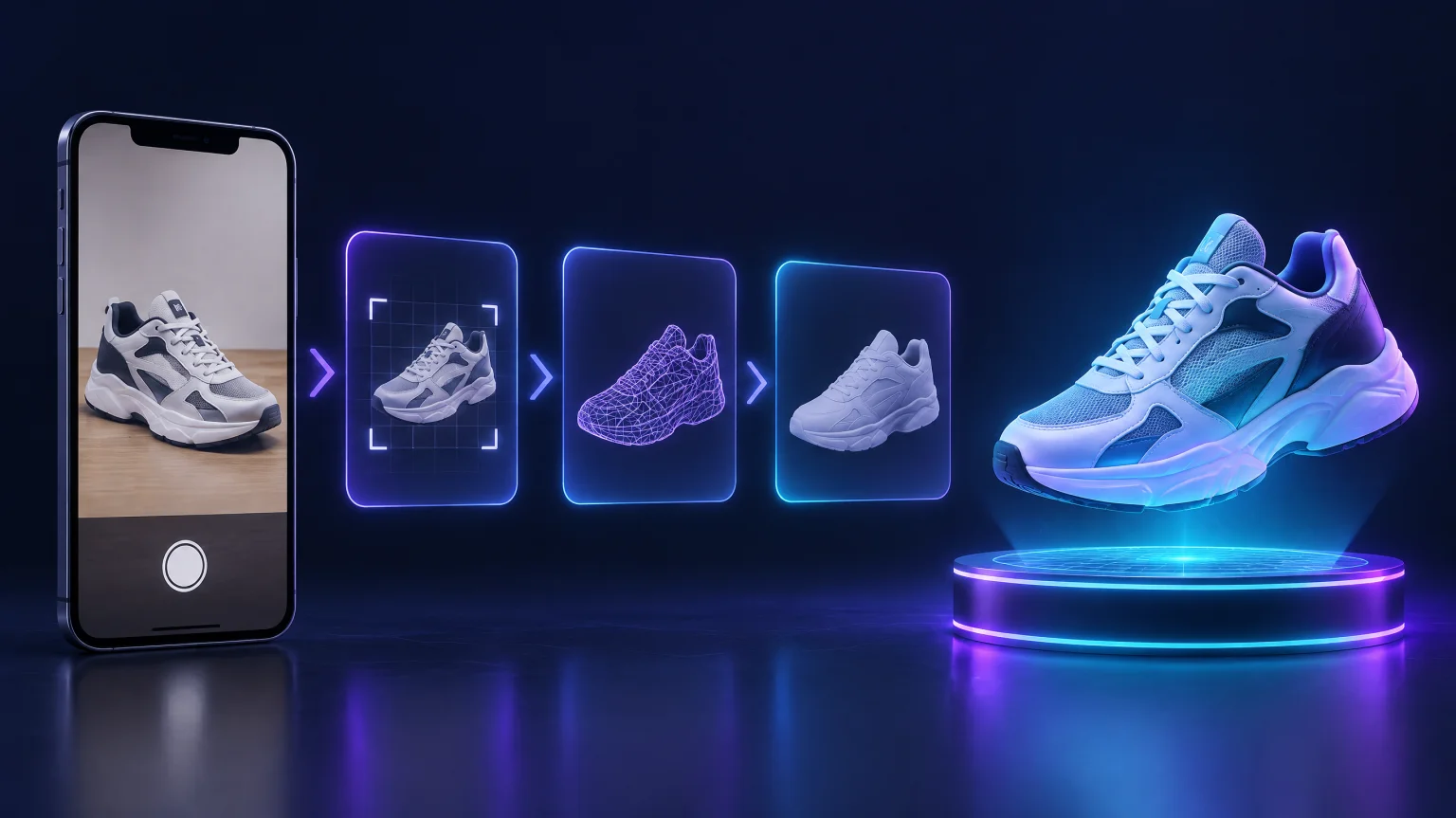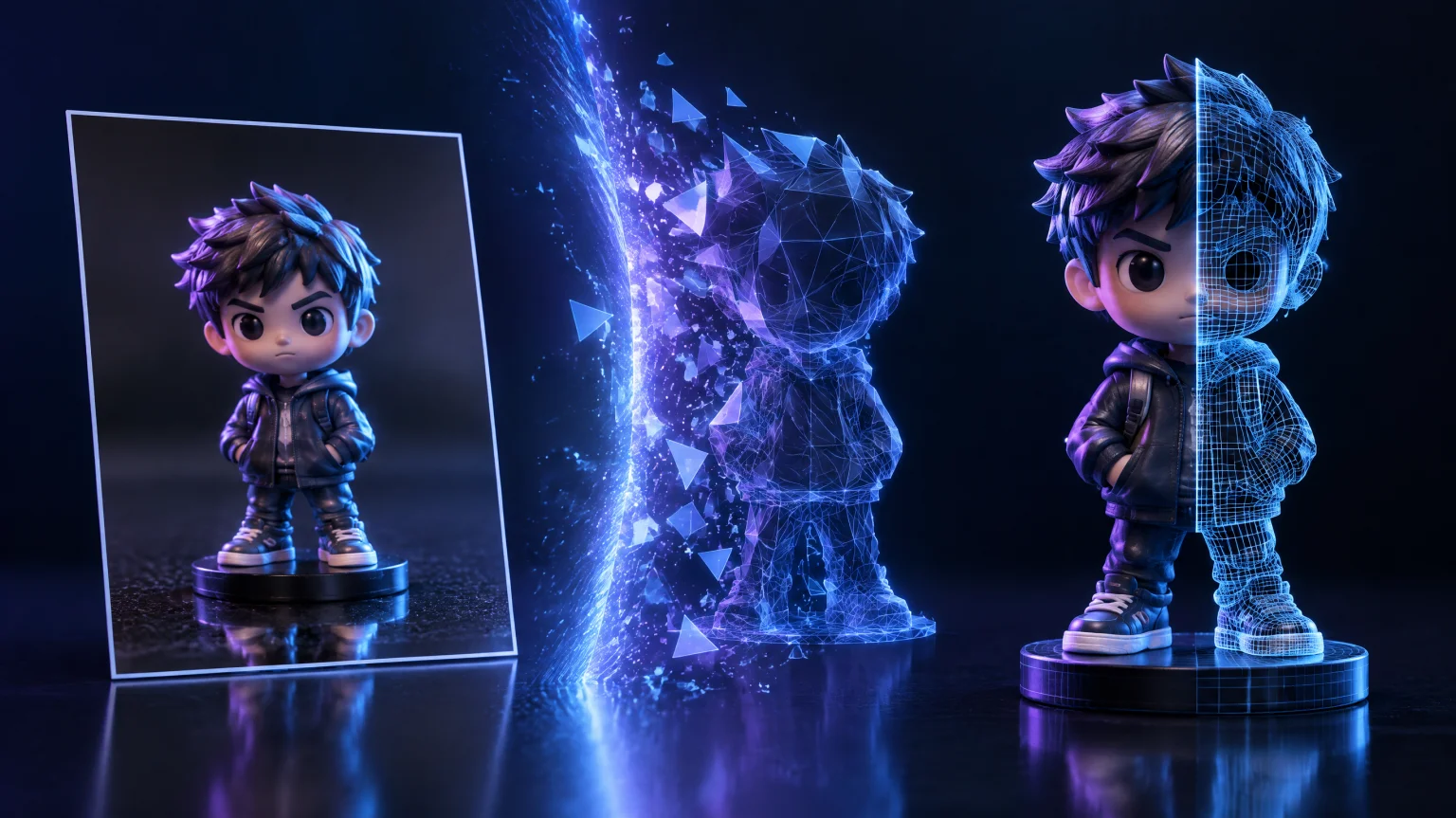
一张照片打成手办:图生 3D 打印全流程指南
照片转 3D 打印的完整流程:什么样的照片适合打印、选哪个引擎、GLB 转 STL、切片器四项检查,以及打印机和材料怎么选。
本页目录
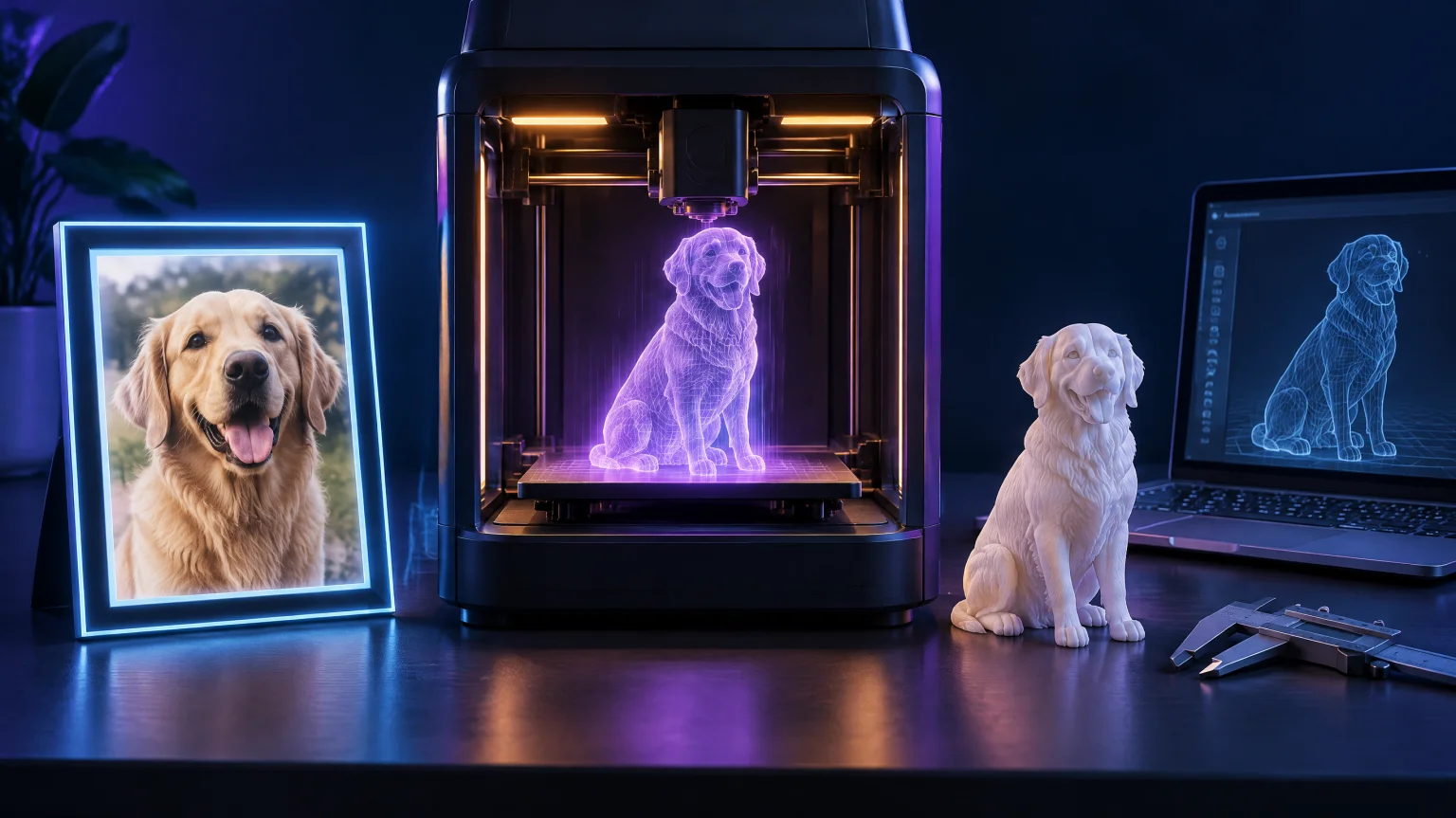
照片和 3D 打印机之间的距离,从来没像现在这么近。直接路线——照片进,可打印模型出——如今大约一分钟工作量,试错成本几乎为零。这篇覆盖全流程:用什么照片起步、转换怎么发生、下载哪个文件、切片器里查什么,才能让成品扛得住把玩。
先分清一件容易混的事:"照片转 3D 打印"底下其实藏着两种技术,产出完全不同的东西。选错了,想要手办的你拿到一块浮雕板——或者反过来。
照片变打印件的两种路线
搜一圈会发现,同一个说法底下有两种技术。
AI 网格路线从照片生成完整封闭的三维网格:有体积、有正面有背面、能立得住的物体。手办、道具、一切需要从每个角度看都成立的东西,走这条。
高度图路线更老也更简单:转换器读图片亮度当深度——暗的凹、亮的凸。产出是平板上的浮雕:背光显影的灯片、浮雕硬币、Logo 铭牌。可打印性很好,但几何永远长不出背面——从背后看就是块板。
经验法则:要体积和立体感走 AI 路线,要平板凸起图案走高度图路线(专用工具如 itslitho 就做这个)。下面全文走 AI 路线——它才是把照片变成真正 3D 模型的路;高度图路线在结尾有公正的补充说明。
起步:选一张"打得好"的照片
转换的上限是输入决定的,打印还会放大这个上限:屏幕上看不见的弱点,放到桌上就是裂纹和掉渣。生成器的输入规范,按打印需求重排了一遍:
- 完整主体。 重要部位不能被画面边缘裁掉——生成时缺什么,打印时就缺什么。
- 纯色背景。 主体背后的杂物会变成网格上的鼓包,鼓包在切片器里就是支撑地狱。
- 无影的均匀光。 硬阴影会被读成几何结构,凭空生成的棱线打印出来也一样忠实。
- 可见的结构。 相机看不到的背面和底部要靠模型自己"编",编出来的面得有足够壁厚才立得住——这就是为什么实心、敦实的物体比纤细的打印得更稳。
- 清晰且够大: 主体部分 512 像素以上。
- 远离镜子、电镀件和玻璃。 反光表面是这个领域所有方法的共同禁区。
手机拍照完全够。点按对焦、关掉数码变焦、白天自然光拍。哑光实心的物体——手办、雕塑、球鞋、道具、玩具——转换保真度最高。巧的是,这正好覆盖了大多数人想打印的东西。
把照片变成 3D 模型
接下来是转换本身。免费图生 3D 工具全程在浏览器里跑:上传、引擎、网格、下载——完整带贴图的成品端到端约四十秒,不装插件、不用会建模。
按顺序的步骤:
- 上传照片。 把 JPG、PNG 或 WebP 拖进工作台。生成需要免费账户——只要邮箱、不要信用卡,被提示时二十秒就能建好。
- 选引擎。 Tripo SR 约 15 秒出预览级网格——适合先测试照片能不能转。Trellis Preview 约 30 秒,首次生成免费。 TRELLIS 2 约 45 秒,拓扑干净、带贴图;Hunyuan3D v3 约 90 秒满细节。迭代用快的,出成品用慢的。
- 生成并预览。 结果直接在页面里旋转。正面背面都看:隐藏面是引擎自己"编"的,而恰恰是这些面会被打印机一层层打出来——在这个场景里它们比在屏幕上重要得多。
- 下载 GLB,再用 Blender 导出 STL。 生成器输出的是带贴图的 GLB,切片器要的是 STL,中间的桥是 Blender 三步:文件 → 导入 → glTF 2.0,再文件 → 导出 → STL。两分钟,常规手办网格不需要清理
想跳过 Blender 这一步?图片转 STL 工具直接从照片生成可打印网格,OBJ 转 STL 转换器则在浏览器里把下载好的 GLB 转成 STL。——格式的细节在下面展开。
免费档完全够这次试水:新账户自带起步积分,Trellis Preview 的首次生成不花钱——付款之前就能把照片转出来打一版试试。
为什么单照片转出来的东西能打印
值得一整段的问题:一个部分靠"编"的网格,凭什么过切片器?
因为"编"是受约束的。现代图生 3D 引擎跑一条四阶段流水线——深度估计搭骨架,结构推断补上相机没拍到的部分,网格合成把骨架变成真正的多边形(顶点、边、面),贴图生成把照片的颜色涂到结果上。阶段三产出的网格是闭合连通的,不是散点云——切片器要求的正是这个。质量随照片和引擎浮动,但"生成出来就能打印"是设计目标,而且大多数字情况下它做到了。
文末链接的姊妹篇会把流水线逐阶段拆开讲。
打印该用哪个导出格式
生成器下载的是 GLB(贴图打包在一起),打印用的 STL 在 Blender 里转:
- GLB(生成器直接下载)——glTF 二进制带几何、贴图、材质。Blender 直连导入,贴图自动挂上:文件 → 导入 → glTF 2.0。
- STL(Blender 导出)——纯几何,切片器通用格式。Cura、PrusaSlicer、Bambu Studio 全都直接打开。这就是打印格式。
- OBJ(可选绕路)——如果先修网格或补刷贴图,从 Blender 导出 OBJ 能带着贴图坐标进 ZBrush 或贴图绘制工具,来回不丢材质。
这个环节没有一步需要付费档——GLB 下载、Blender、STL 导出全是免费步骤。
从模型文件到切片文件
把 STL 拖进切片器——Cura、PrusaSlicer、Bambu Studio 是最常见的三个——上机之前值得做四项检查:
- 壁厚,第一项,每次都查。 AI 网格会藏薄点,"编"出来的背面面片是惯犯。切片器会标薄壁;别无视警告直接打。
- 缩放。 显式设置物理尺寸,别信导入值。生成模型自带的是生成器的比例,"差不多大小"得由你刻意决定。
- 摆放角度。 照片背景带来的杂点和随机鼓包,往往落在模型底面——旋转几度就能把它们挪出可见面。
- 支撑。 引擎"编"出来的悬垂——下巴下面、手臂后面——FDM 打印通常需要支撑。切片器的自动支撑能应付大部分,拆完的疤痕和其他打印一样可以打磨。
这些检查不是 AI 网格特有的,都是常规打印准备。唯一属于本工作流的特定步骤是壁厚检查——"编"出来的薄面片是这条路的已知弱点。
从照片到打印机:选哪种机器
两类消费级打印机都能打照片生成的模型,适合的项目不同:
- **FDM(耗材挤出)**适合道具和大件:便宜、结实,层纹只在小尺寸下显眼。
- **光固化(MSLA)**吃细节,是手办和微缩模型的天然主场——代价是树脂操作和每件打印后的清洗固化。
和机器同样重要的是喂给它的网格。一张光线均匀的哑光物体照片生成的模型,比一张反光货架照生成的更结实——不管下游是什么打印机。第一次打出来又薄又脆?修的通常不是打印机,是重拍照片重新生成。
网格需要先修复的情况
有些模型生成出来直接就能打。有些值得先在 Blender 里花十分钟:
- 导入: 下载了 GLB 就走文件 → 导入 → glTF 2.0——贴图自动挂上。OBJ 同样导入,只是不带材质。
- 修复: Blender 的 3D 打印工具箱插件会标出非流形边和薄壁,重网格工具能加厚或重建问题区域。
- 补色: 如果修复刮掉了某块贴图,OBJ 带着 UV 进 ZBrush 或 Blender 纹理绘制补一下。
SketchUp 用户注意绕行:SketchUp 原生不读 GLB。先在 Blender 导入,导出 DAE 或 FBX 再进。
这是可选工作,值得直说:先试打原始 STL。能立得住,就跳过修模,把晚上留给下一张照片。
经典项目:照片变手办
让这条工作流火起来的用例:拍下你已经拥有的手办,转成网格,任意比例再打印一个。蛋糕顶牌、跑团微缩、展示件——全都来自架子上的现成物体。
输入规则通用,外加两条手办专用备注。哑光优于反光:在纯色表面上拍的哑光手办,比隔着展柜玻璃拍的转得好——玻璃的反光会被引擎当成雕刻细节忠实呈现。四分之三侧角比纯侧面给的结构多——记住隐藏面是重建的,把信息量最大的视角交给相机。慢引擎生成的干净手办照片,通常产出在微缩比例下免修的模型;不行就换角度重拍,这是升级路径。
材料上手办天然属于光固化——细节就是手办的全部意义;而 FDM 负责周二晚上随随便便打一打蛋糕顶牌。
免费档能做什么
免费安排,完整版:
- 免费账户(只要邮箱,不要信用卡): 注册送起步积分,Trellis Preview 首次生成免费——完整带贴图 GLB,无水印。
- 付费(2026 年 11 月起每月 $19.90): 更大的迭代积分余额,更高的面数天花板——Starter 20 万面,Max 到 100 万面——外加商用授权。
商用那一行是真正的边界。免费产出用于测试和个人项目;哪天模型进了客户交付物或你卖的产品,就是付费档变成正确工具的那天。对于"测测这张照片能不能转"——大多数照片转打印项目的起点——免费账户只要求一个邮箱。
失败模式与修复对照
- 表面鼓包 —— 主体背后的杂物变成了几何。修复:换纯色背景重拍。
- 缺块或部件粘连 —— 主体被画面边缘裁切,或硬阴影被读成结构。修复:完整框住主体,柔化光线。
- 薄壁脆裂掉渣 —— "编"出来的背面面片太薄。修复:切片器查壁厚;换个展示更多结构的角度重新生成。
- 蜡质融化感 —— 反光或透明表面。修复:哑光物体、哑光照片,重新生成。
- 正面完美背面糊 —— 单照片重建的正常表现。修复:补拍背面;出成品换慢引擎。
清单上的每一条修复,要么是拍照修复,要么是切片修复。没有一条需要建模软件——这就是这条路线的意义。
下一步
想要转换本身的截图级细节——引擎怎么选、格式怎么挑、坏输入怎么救、从零开始的逐步操作?照片转 3D 模型的分步教程覆盖这部分。想知道"平面图片"和"有深度的结构"之间到底发生了什么,图片转 3D 的原理篇用大白话讲四阶段流水线。
本周就打一个出来
整条路线装得进一个晚上:对白墙拍个物体,转换,切片,打印。试试免费图生 3D 生成器,GLB 转 STL,今晚第一张照片生成的打印件就能上板。打出来有鼓包?那是照片在说话——重拍,重生成,再切。
资料来源:转换、格式与免费层信息来自 image-to-3d.app/zh/photo-to-3d-model 与 image-to-3d.app/zh/image-to-3d-model-free(2026 年 11 月核对)。切片、打印机与材料部分反映通用 3D 打印实践,非产品声明。
把你的照片变成 3D 模型
免费、在线、无需注册 —— 一分钟出模型。