
照片转 3D 模型 — 免费 AI 生成器
上传一张照片,约四十秒拿到带贴图的 3D 模型。无需插件、无需建模基础,首批渲染免注册 —— 网格以 GLB、OBJ 或 STL 交付,直接进 Blender、Unity、Unreal 或切片打印。
AI 图片转 3D 生成工作台
上传参考图,选择生成模型,几秒内得到可用于生产的 GLB。直接在右侧视口预览,满意即可下载。
什么是照片转 3D 模型?
把照片转成 3D 模型,是指从一张二维平面图像重建出三维网格(几何 + 贴图)。得到的是可以旋转、编辑、动画或送进打印机的真正 3D 资产,而不是视差伪 3D 效果。
能做这件事的技术分两派。经典摄影测量(photogrammetry)需要对同一物体拍几十张照片,拼接成密集点云再重建表面——精度高但门槛也高:大量拍摄、转台或稳定的手、以及漫长的处理时间。
单图 AI 重建是更新的路线。训练好的模型看一张照片,推断场景的深度与结构,再合成一个几何合理、贴图源自照片本身的 3D 网格。本免费生成器走的就是这条路 —— 一张照片进,一个可下载的模型出。
AI 如何把照片变成 3D
现代图生 3D 引擎共享一条四阶段流水线。第一阶段是深度估计:网络预测每个像素到相机的距离,为主体搭出粗糙的 3D 骨架。
第二阶段是视角与结构推断:模型会推理照片里看不到的部分——背面、底面——并生成与可见部分一致的合理几何。这就是为什么一张照片就够用,也解释了隐藏面是“合理的推断”而非“实测”。
第三阶段是网格合成:骨架被转换成真正的多边形网格(顶点、边、面),拓扑足够干净,可实时渲染。好引擎在保留轮廓与细节的同时,把面数控制在对游戏引擎友好的水平。
第四阶段是贴图生成:照片中的颜色与材质被投射并细化到网格上,生成 PBR 风格贴图,让模型在真实光照下还原原物。不同引擎在速度与细节间取舍——这正是本生成器提供多个引擎的原因。
三步把照片转成 3D 模型
整个流程都在浏览器里完成。从开始到下载,全部步骤如下。
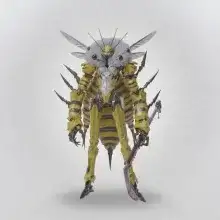
1 · 上传照片
把 JPG、PNG 或 WebP 图片拖进生成器。单一物体的清晰照片效果最好——手办、道具、雕塑都可以,最大支持 10 MB。
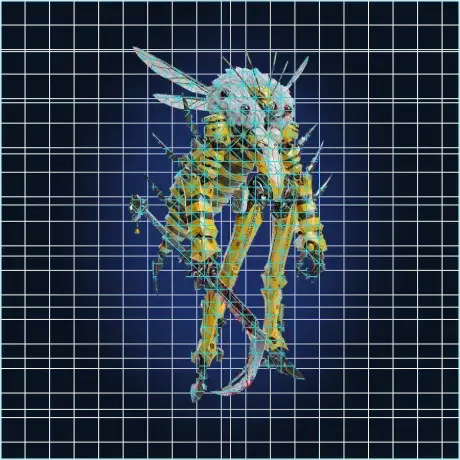
2 · 选择引擎
在速度与细节之间选择:快速引擎约十五秒返回预览级网格,重引擎花更多时间打磨拓扑与贴图。首批渲染免费,无需注册账号。
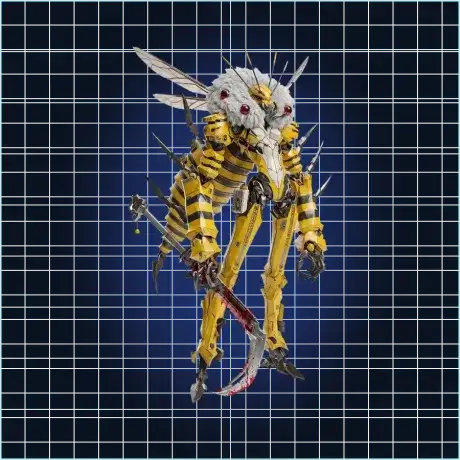
3 · 下载模型
在页面里预览旋转模型,然后按用途下载:GLB 给网页/WebXR,OBJ 给三维软件,STL 给 3D 打印。随时可换引擎重新生成。
什么样的照片能生成最好的 3D 模型?
决定成品质量的最大变量是输入照片。AI 重建会放大照片里的一切——按下面这些规则拍或选图,通常第一次就能得到不错的结果:
- 单一清晰主体——一个物体,而不是杂乱场景或一堆东西。
- 简洁且对比鲜明的背景——主体轮廓越清晰,深度估计越稳。
- 均匀柔和的光线——避免浓重阴影与过曝高光,它们会吞掉表面细节。
- 主体清晰对焦——运动模糊与浅景深都会降低网格质量。
- 取四分之三视角——略高、略侧的角度能在一张图里露出最多结构。
- 分辨率适中——512×512 像素以上即可,再大的文件并无增益。
哑光实心物体——手办、雕塑、鞋、道具、玩具——重建最忠实。反光、透明或细发丝状结构最难,可能需要换角度多试几次。
导出格式说明
同一个模型提供三种格式下载,各自面向不同的去处:
GLB — 网页与 AR
glTF 二进制格式把几何、贴图、材质打进一个文件,是网页查看器、商品配置器和 AR 框架的标准——页内预览渲染的也是它。
OBJ — 三维软件
老牌交换格式。导入 Blender、Maya、3ds Max 或 ZBrush 做清理、重拓扑或重绘——所有工具都认 OBJ。
STL — 3D 打印
仅几何、面向水密,切片软件通吃。直接送进 Cura、PrusaSlicer 或 Bambu Studio 开打。
付费方案额外提供 FBX 与 USDZ 导出,适配 Unity 与 iOS Quick Look 工作流。
大家用照片做什么
游戏资产
从概念图或参考照快速起稿道具、盾牌、雕像与场景陈设,当天就能进引擎迭代,不用排队等建模师。
3D 打印手办
给心爱的手办拍张照,下载 STL 后任意比例复刻——定制蛋糕装饰、跑团棋子、展示件,都来自你已经拥有的东西。
AR 与 XR
GLB 输出可直接进 AR 框架与 WebXR 场景:把商品摆上客户的桌面,或让角色走进他们的房间。
产品可视化
无需扫描设备,一张棚拍即可把产品照变成 3D 转台与配置器——每个 SKU 一张照片就能启动。
教育与文保
重建化石、文物与教具,放进虚拟实验室,学生在任何地方都能翻转查看每个角度。
快速原型
画个草图或拍张实物,一小时内拿到可打印的近似件,拿着实物做决定。
常见题材的照片转 3D 效果
重建质量与题材强相关。以下是人们最常搜索的几类主体的预期表现:
手办与玩具
最佳拍档。实心哑光、光线充足的收藏品几乎完美重建——轮廓干净、贴图可读、拓扑适合打印。第一次生成建议从这里开始。
道具与武器
概念图或道具实物照里的剑、盾、头盔与科幻武器,很快就能达到游戏可用级。平直的背面推断得很干净;复杂握把可能需要换个角度再跑一次。
鞋与商品
棚拍商品图背景干净、布光均匀——是理想输入。鞋面与鞋身还原忠实,鞋底是唯一任何照片都看不到的面。
胸像与角色
正面胸像与雕像效果很好。纯正面拍摄的全身角色会丢失侧面体积;改成四分之三站姿即可找回。头发与纤细配件仍是最难的细节。
载具与场景
单车照的汽车、机甲与微缩场景产出的是优秀的概念草模而非比例模型。把它们当作后续建模的粗坯,你会很满意。
照片转 3D:三种路线对比
在 AI 出现之前,从照片到可用模型意味着一条严肃的生产线。如今现实可选项对比如下:
| 路线 | 需要什么 | 适合什么 |
|---|---|---|
| AI 单图生成器 | 1 张照片,数秒,浏览器 | 速度优先、创意草稿、道具与打印 |
| 手机摄影测量 App | 50–100 张照片,受控拍摄 | 小型实物的高精度扫描 |
| 桌面重建套件 | 专业相机、工作站、数小时 | 测绘级采集、文物建档 |
AI 路线用可接受的精度损失换来百倍效率——对任何“本来要照着参考图手搓”的东西,它已经是最快的第一稿。
一张照片够吗?诚实的边界
一张照片不可能说出它没看到的东西。物体背面的几何是推断而非测量——期待一个“可信的背面”,而不是“测绘级的背面”。对绝大多数创作场景(游戏道具、概念设计、手办打印)这恰好是你要的。
当你要的是精度——为 CAD 扫描真实零件、为文物建档——请围绕主体多拍几张,先用信息量最大的视图生成并对比结果。专用多视角重建已在路线图上;在那之前,单图模式覆盖快速路径。
从照片到 Blender:清理工作流
AI 原始产出是第一稿。若要进正式项目,十分钟的 Blender 处理就能把它提到生产级:
1. 导入 OBJ,超过约 8 万面且不会被近看的部分先减面。实时场景几乎从不需要更多。
2. 检查比例与朝向。AI 网格的单位是任意的——先落实真实尺寸,物理与打印才会正常。
3. 修轮廓而不是修线框。人眼先看到剪影与轮廓;把时间花在那里,好过在推断出来的背面上追求完美四边形拓扑。
4. 若贴图在照片没照到的侧面被拉伸,做第二遍 UV 后重烘焙或修补该区域。
把照片模型 3D 打印出来
STL 导出面向打印,但几个切片习惯决定成品是留下还是进垃圾桶:
尽量让被拍到的那一面朝上打印——被拍摄面才是精确面。把平坦或脆弱的悬空结构朝向打印板,让支撑只承担几何上无法避免的部分。
手办用 0.12 mm 层高 + 树状支撑效果最好;结构件用 0.2 mm + 三壁厚。打印后用渍洗画出贴图主色——比彩色打印快一百倍。
把模型带进 Unity、Unreal 或 Godot
GLB 导出是现代引擎的原生格式,从下载到进游戏只需几分钟:
Unity:安装 glTF 导入包,把 GLB 拖进 Assets,网格与 PBR 材质会一起到达。按米制导入——如果物体小得看不见,先查导入缩放系数,别急着重新生成。
Unreal Engine 5:把 GLB 拖入 Content Browser 并勾选 Convert Scene 转换材质。网格以兼容 Nanite 的静态网格进入;主角级资产建议先跑一遍重拓扑。
Godot 4:原生支持 GLB——拖进去即带材质实例化。三条路径里最快,这也是建议把 GLB 作为工作格式的原因。
无论用哪个引擎,把原始照片和模型文件放在一起。当同事问起某个轮廓为什么长这样时,源图一眼就能回答。
常见问题与修复
网格糊成一团
照片太小、太暗或主体太远。把主体裁得更满、均匀提亮再重试——大多数失败就地解决。
模型背面看起来像编的
它确实是推断的。需要两面都准时:给另一面拍一张、再生成一个模型,在 Blender 里合并。
侧面贴图被拉伸
侧面在原图里几乎没有像素。让物体略带角度而非正对镜头,或在投射底色上重绘拉伸区域。
两个物体粘在一起
深度估计把主体和旁边的物体或它自己的影子合并了。一张照片一个主体、清理背景——一个清晰物体,一个模型。
照片转 3D 模型 — 常见问题
这个照片转 3D 生成器真的免费吗?
是的。免注册即享有免费渲染次数,足够用自己的照片把引擎跑一遍。重引擎与更多渲染消耗积分,付费方案增加 FBX、USDZ 等批量导出。
一张照片要处理多久?
快速引擎约十五秒返回预览级网格;细节引擎视队列负载最多约一分钟。整个闭环——上传、生成、下载——通常两分钟内完成。
能下载哪些格式?
每个模型都可免费下载 GLB、OBJ、STL 三种格式;FBX 与 USDZ 随付费方案提供。
生成的模型可以商用吗?
可以——你生成的模型归你用于游戏、打印与商业项目。你需要自行确保拥有照片的版权;可识别的人物或商标商品未经授权不应复刻。
单图重建的精度如何?
可见表面紧贴照片;隐藏表面是合理的 AI 推断。期待忠实的轮廓与贴图,而不是毫米级扫描——创作场景正合适,逆向精密零件不行。
什么样的照片应该避免?
杂乱场景、远处小主体、严重运动模糊、透明或镜面物体,以及主体占画面不足三分之一的照片。这些会干扰深度估计,产出糊掉的几何。
这和摄影测量是一回事吗?
不是。摄影测量用大量照片实测几何;本生成器用训练好的网络从一张照片推断 3D 模型。你以百分之一的投入拿到可用网格,代价是实测精度。
不满意的结果还能改善吗?
换引擎重新生成、换角度或裁剪得更干净,或把 OBJ 拖进 Blender 清理。输入的小改变常常显著改变结果——值得多试两三次。
需要绿幕或影棚吗?
不需要。一面素墙、一扇阴天的窗、或物体背后垫张纸就够了。引擎要的是可读的轮廓,不是专业背景。
手机拍的照片能用吗?
能——大多数生成就来自手机。遵守基本功:点击对焦主体、避免数码变焦、擦干净镜头、拿稳。现代手机在日光下胜过昏暗房间里的老单反。
离你的第一个 3D 模型只差一张照片
挑一张清晰的照片丢进来,看着可打印、可进引擎的网格在咖啡凉掉之前回来。首批渲染免费——无需账号,无需信用卡。
免费把照片转成 3D